想知道如何永久免費使用 CapCut Pro 電腦版嗎?教你怎麼永久免費用Capcut Pro全功能!公開超實用密技,無須訂閱、免登入、免破解,只要按照步驟操作,直接解鎖所有 Pro 專業功能,在電腦版可以完整使用Pro會員的功能,包含高級轉場、無浮水印匯出、進階音效、商用字體素材…通通免費用!!不論你是剪輯 YouTube 影片、TikTok Reels,還是經營 IG 自媒體,這招都能讓你大省月費、提升剪輯效率,趕快學起來!
♦好用軟體推薦:更多免費影片編輯器
CapCut電腦版下載
♦Win 載點:Capcut 繁體版免費下載(Windows)
♦Mac 載點:Capcut 免費製作影片軟體 台灣免費下載(Mac)
♦線上免安裝版:CapCut 網頁版
♦手機版:CapCut 剪映App(Android、iOS)
♦Mac 載點:Capcut 免費製作影片軟體 台灣免費下載(Mac)
♦線上免安裝版:CapCut 網頁版
♦手機版:CapCut 剪映App(Android、iOS)
Capcut免費用Pro全功能-教學影片
CapCut Pro免費用教學
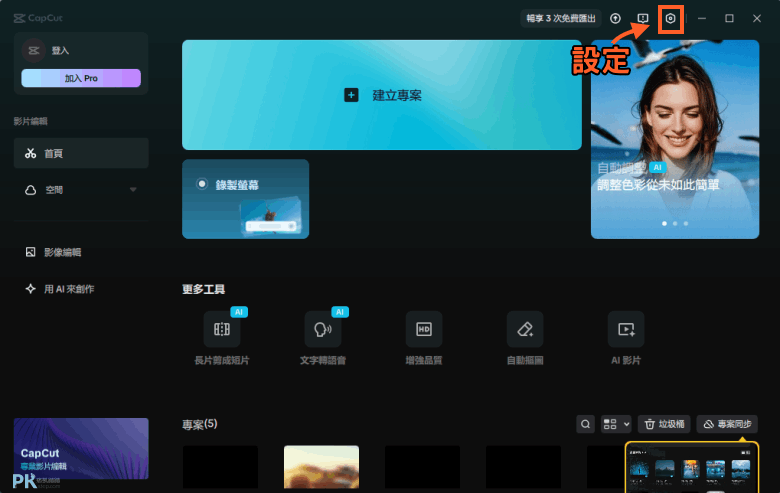
步驟1:首先,前往下載最新的CapCut電腦版,點右上前往「設定」。
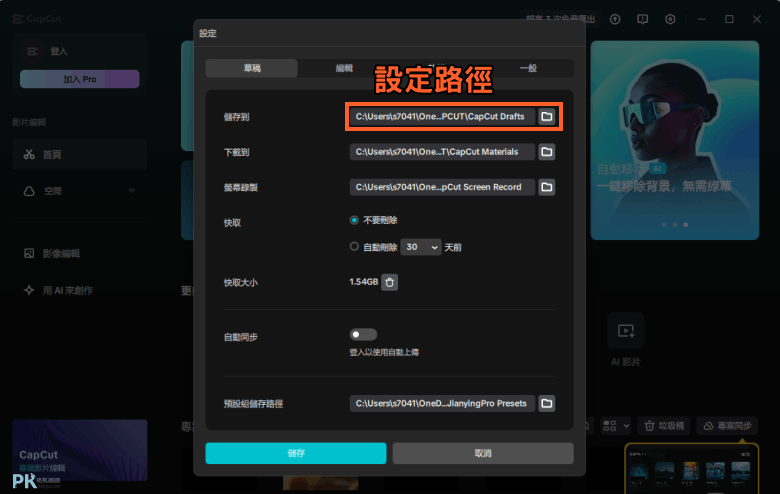
步驟2:確認一下儲存路徑。
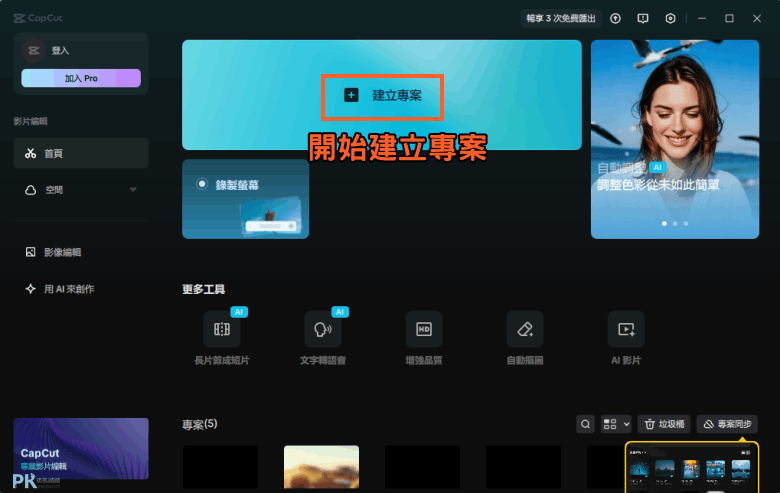
步驟3:接著「建立專案」可以開始製作影片囉!
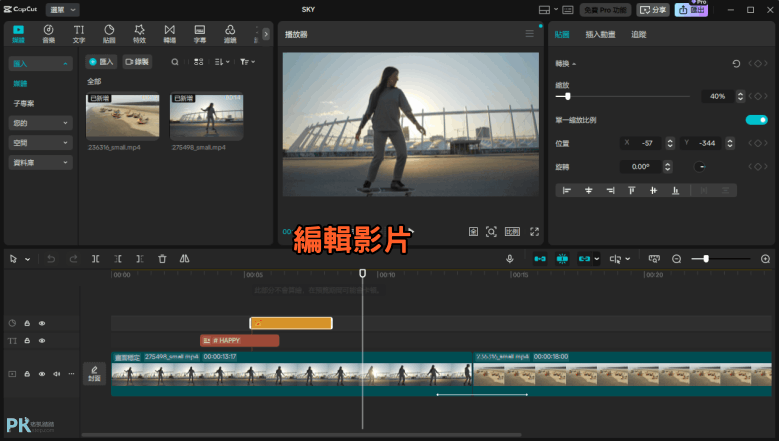
步驟4:用Pro素材或是各種Pro功能剪輯影片~
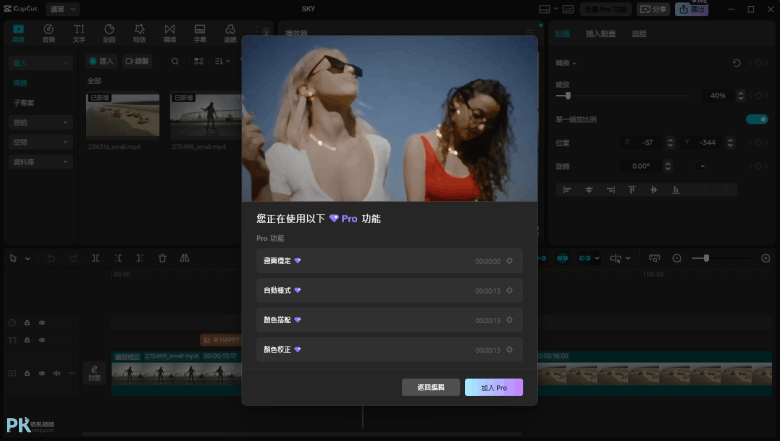
步驟5:要匯出影片時,會顯示你用了多少Pro功能(但我們不是用這種方法會出影片,請繼續看下去)。
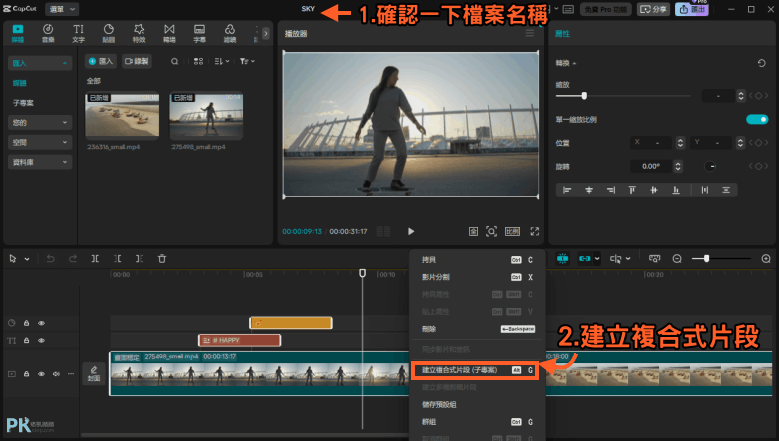
步驟6:1.先確認一下影片的名稱,等等比較好找影片。2.將所有素材都選取起來,並且按「右鍵」→「建立複合式片段」。
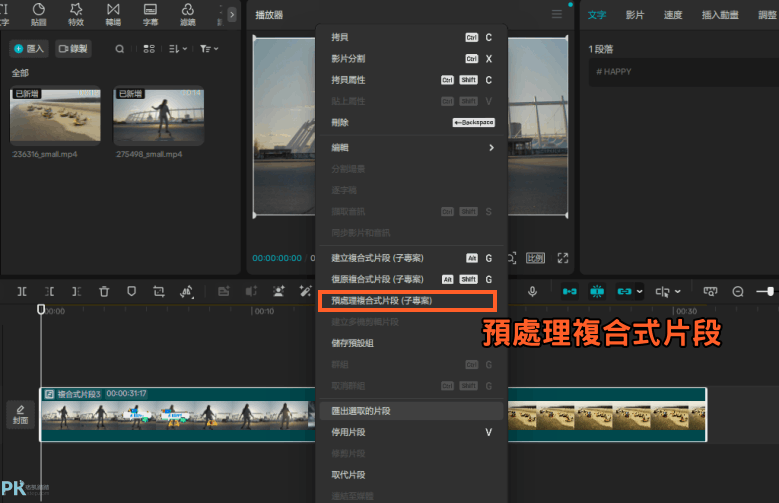
步驟7:此時所有元素會被合併成一個大影片,在點一下「右鍵」→「預處理複合式片段」。
步驟8:處理完成後,請到剛剛你設定的資料夾找到影片,路徑為:你儲存影片的資料夾\CapCut Drafts\影片名稱\Resources\combination。
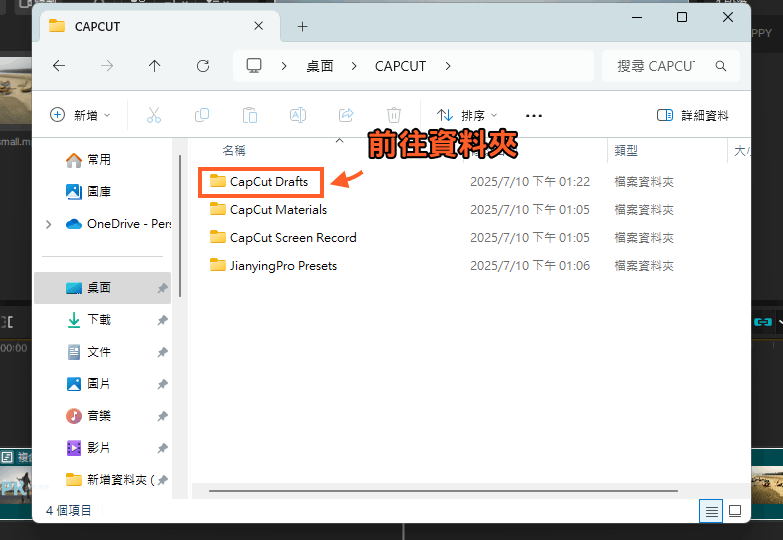
步驟9:裡面可以看到有一個MP4檔。
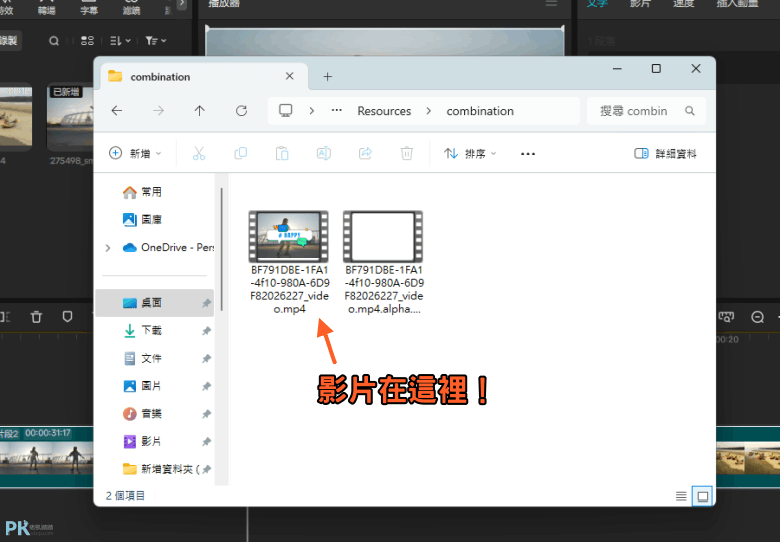
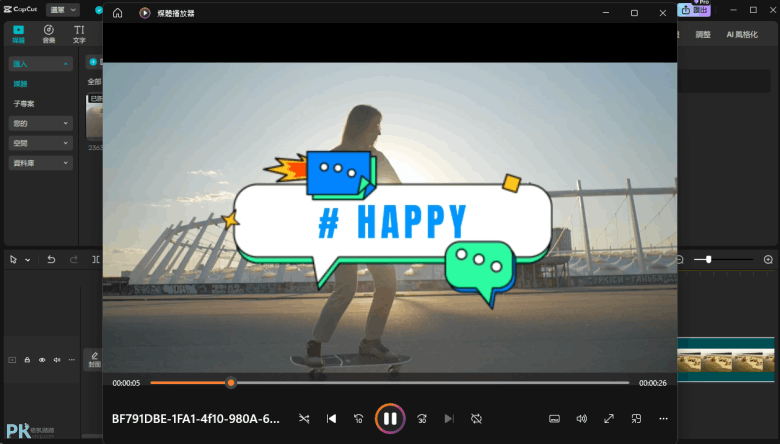
步驟10:找到影片開啟就可以啦!完全免費用CapCut Pro功能!請記得點此下載最新版CapCut電腦版。
延伸閱讀
♦快速學會怎麼剪影片:CapCut 剪映教學
♦點我前往下載:CapCut電腦版&CapCut網頁版
♦更多剪片軟體折扣這邊領:Filmora優惠碼-影片剪輯神器!
♦音樂自動踩點:剪映製作卡點影片 教學
♦照片背景自動填滿:推薦3款免費AI擴圖工具
♦剪片必備:11款電腦「免費影片剪輯軟體」推薦
♦自動翻譯AI字幕:剪映怎麼將字幕簡體轉繁體
♦點我前往下載:CapCut電腦版&CapCut網頁版
♦更多剪片軟體折扣這邊領:Filmora優惠碼-影片剪輯神器!
♦音樂自動踩點:剪映製作卡點影片 教學
♦照片背景自動填滿:推薦3款免費AI擴圖工具
♦剪片必備:11款電腦「免費影片剪輯軟體」推薦
♦自動翻譯AI字幕:剪映怎麼將字幕簡體轉繁體