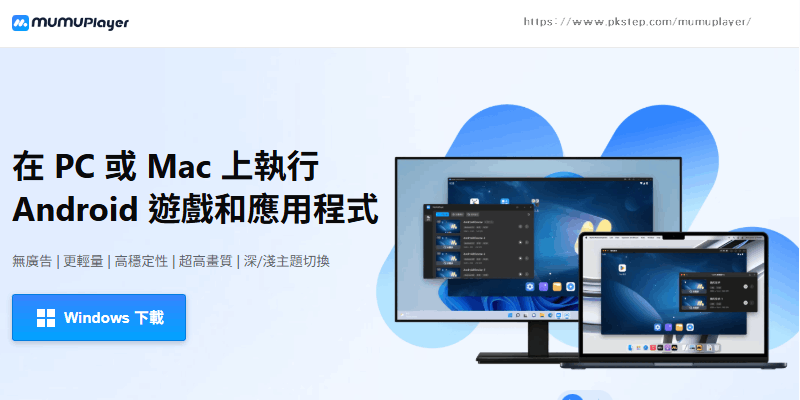
MuMu模擬器好用嗎?哪一款安卓模擬器好?如果你是App 開發者需要測試軟體、想在電腦上玩手遊,想要找高畫質、穩定直播、流暢和不卡頓的Android模擬器。那麼MuMu模擬器(MuMuPlayer)是不錯的選擇,主打「高效能、零廣告、低延遲、同時支持 PC 和 Mac」 四大優勢,現在也很多台灣網友在推薦,一起來看看MuMu安卓模擬器的評價和好不好用吧!
MuMu模擬器 中文版(Windows、Mac)下載
MuMu模擬器(MuMuPlayer)介紹影片+優缺點評價
什麼是 MuMu模擬器(MuMuPlayer)?為什麼比其他 Android 模擬器更好?
MuMu模擬器(MuMuPlayer)是一款專為電腦玩家打造的 輕量型 Android 模擬器,支援 Windows 與 macOS,能透過 Google Play 或 APK 檔直接安裝 App。相比其他模擬器,它具備以下特色:
1.無廣告:
MuMuPlayer 提供100%無廣告的環境。從開啟程式到關閉,過程中不會有任何強制觀看或誤觸的廣告,打造了一個真正以用戶為中心的純淨Android空間。
2. 秒開秒用,閃電啟動與資源節約並存:
3秒極速啟動,秒開秒用。記憶體佔用降低52%,同時讓系統穩定性大增65%。確保了從輕量級應用到大作手遊在內的220萬款程式,都能獲得順暢的運行保障。
3. 超高畫質:
MuMuPlayer 的圖形處理核心能充分調用電腦顯示卡的效能,最高支援240帧舆4K超高畫質,表現原彩畫面,極致釋放顯示卡效能。
4. 支援PC、Mac雙平台:
MuMuPlayer 可以在 Windows 與 macOS 跨平台支援。
5. 無限多開:
MuMuPlayer 的「無限多開」功能不僅強大,更注重效率。其低資源佔用的設計,無論是應用程式測試、社群多帳號管理,還是手遊多開刷素材,都能確保流暢不卡頓。
如何下載並安裝MuMuPlayer?(PC、Mac)
MuMu模擬器(MuMuPlayer)專為各類游戲進行專屬優化,即使是中低配電腦,也能流暢運行,只需跟著以下簡單步驟,即可在 PC 或 Mac 上使用 MuMu模擬器。
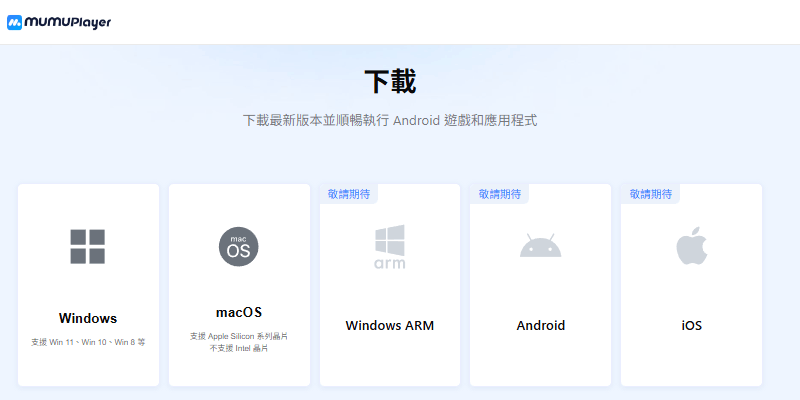
1.前往官方網站下載MuMu模擬器(MuMuPlayer)
2.開啟安裝檔並依指示安裝
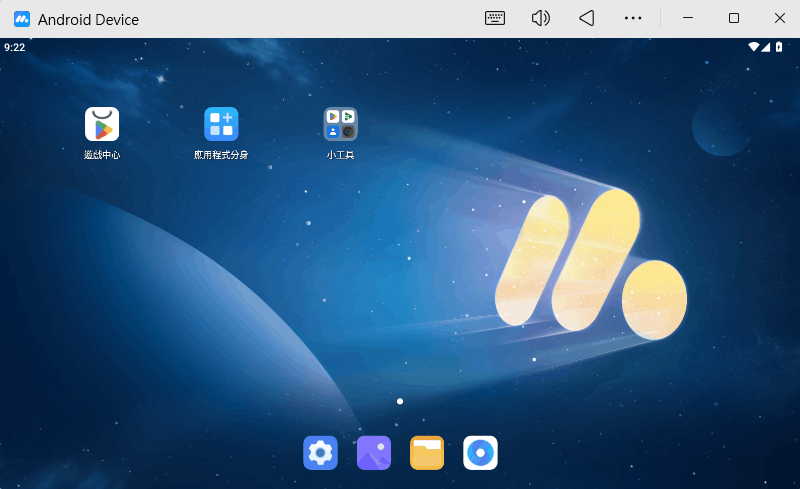
3.啟動 MuMuPlayer
4.登入 Google 帳號,搜索並下載遊戲或者 App
5.安裝完畢後,即可開始在電腦上暢玩
6.安裝流程簡單,僅需約3~5 分鐘。
MuMu模擬器(MuMuPlayer) 適合哪些人使用?
MuMu模擬器(MuMuPlayer) 適合哪些人使用?
● 手遊玩家:大螢幕 + 高幀 + 更穩定,操作體驗遠超手機。
● 實況主 / 內容創作者:可直接在電腦錄影、直播手游
● App 開發者:用大螢幕測試 App 更方便。
● 學生 / 上班族:可在電腦執行 Android Office 類 App,如 Google Docs、Zoom、Evernote 等。
總結MuMuPlayer評價?
如果你用安卓模擬器,不想要被廣告打擾,追求免費、高畫質、流暢又無限多開掛機,那麼選擇MuMu模擬器就對了,不需要繁雜的設定,直接打開就能開始在電腦上使用手遊,網友回饋都不錯。趕緊下載MuMu模擬器來用用看吧。
其他模擬器
♦雷電模擬器:雷電模擬器- Android模擬器
♦夜神安卓模擬器:NOX夜神安卓 Android模擬器
♦Andy模擬器:Andy Android App手機模擬器
♦逍遙安卓模擬器:逍遙安卓 Android模擬器
♦免安裝-用電腦也能控制手機:ApowerMirror用電腦操控手機
♦安卓手機也能變成Windows:Android模擬Windows桌面 App